有些更新很容易用一张功能清单讲清楚,有些却更像一段慢慢接近理想状态的过程。
最近,我们又重新打磨了 狸猫音乐(TanukiBeats) 的播放页面。它没有突然变成完全不同的播放器,而是在一次次真实听歌、一次次觉得“这里还可以更舒服”之后,逐渐长成了现在的样子。
前往 App Store 下载狸猫音乐先让音乐成为画面的中心#
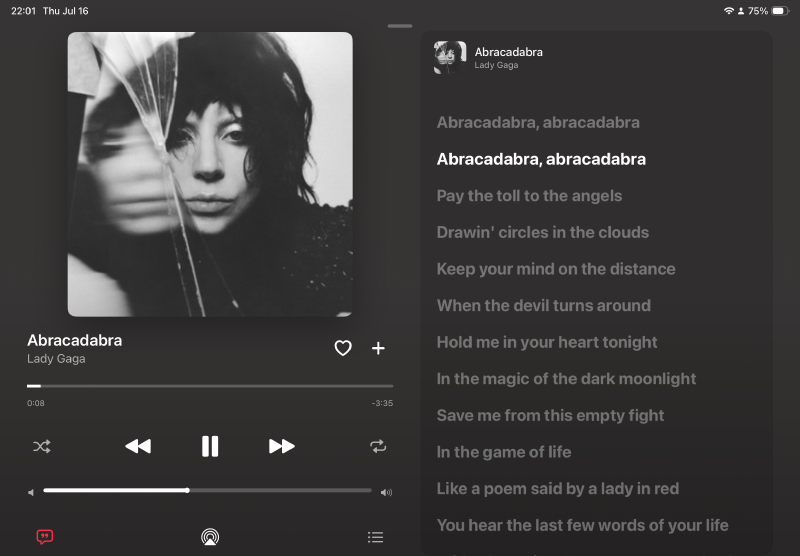
打开新的 iPad 播放页面,最先看到的仍然是专辑封面。
我们试过更小的封面,也试过让更多信息同时出现在屏幕上。但真正拿着 iPad 听完几首歌以后,还是觉得播放页不应该像一张密密麻麻的控制面板。封面、歌曲和正在发生的这一刻,才应该留在视觉中心。
于是,左侧保留了足够大的封面,歌曲名称、歌手、收藏、进度和播放控制都回到容易找到、又不会喧宾夺主的位置。背景随着当前作品自然铺开,让页面更像音乐本身的延伸。
歌词不是堆在旁边,而是陪着歌曲往前走#
右侧的同步歌词也经过了很多次调整。
当前唱到的一句需要足够清楚,但其他歌词又不能完全消失;字号要适合远一点观看,滚动节奏也不能让人觉得屏幕一直在追赶音乐。我们不断比较明暗、间距和位置,最后让当前歌词自然浮现,其余内容安静地留在上下文里。
它不会强迫你盯着屏幕,却能在你偶尔抬头时,刚好接住正在唱的那一句。
想看接下来听什么,也不必离开播放页#
歌词与播放队列共用右侧区域。切换到队列后,正在播放的歌曲、接下来的曲目、随机播放和循环方式都能直接看到,左侧播放状态则保持不变。
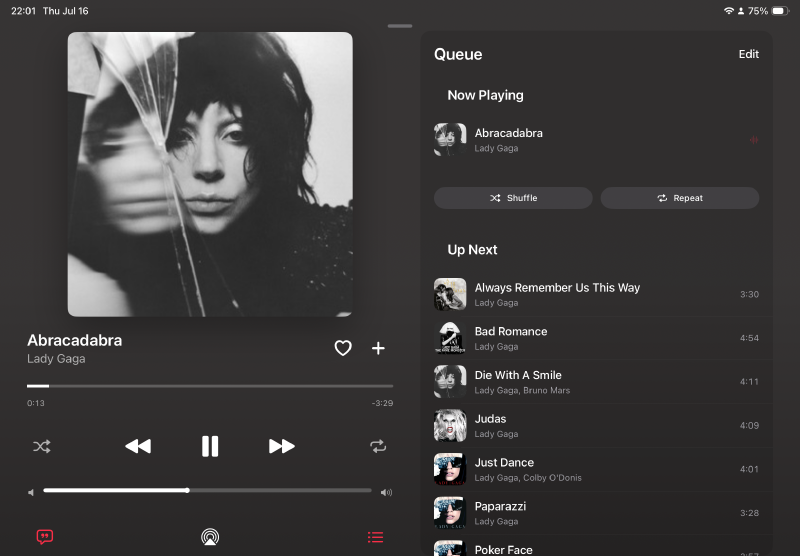
这看起来只是一次布局变化,背后却有很多很细小的选择:队列应该显示多少首歌,封面缩略图要多大,歌曲时长放在哪里,按钮怎样排列才不会抢走注意力。
有些版本第一眼很漂亮,连续使用以后却觉得太拥挤;有些版本足够简洁,又少了一点播放音乐时应有的氛围。于是继续改,再继续听。
最开心的不是“终于做完了”#
独立开发常常没有一个明确的“完成”时刻。
更多时候,是改完一个间距,听几首歌;换一种比例,隔天再重新打开;发现某个地方还是不顺手,就再试一次。直到某一次播放熟悉的专辑时,突然觉得封面、歌词和控制终于安静地待在了各自应该在的位置。
那一刻的开心,不是因为以后再也不用修改,而是因为一次次尝试真的让产品向心里想要的样子靠近了一点。
狸猫音乐的播放页面当然还会继续变化。不同尺寸的屏幕、不同长度的歌词、不同风格的封面,都会带来新的问题。但我们也会继续用同一种方式面对它们:认真听、认真看,再一点点改好。
顺便完整体验狸猫音乐会员#
本机文件夹、iCloud Drive、SMB/WebDAV 与 Wi‑Fi 传歌仍可免费使用。狸猫音乐会员增加云盘、曲库同步、跨设备联动播放和 CarPlay,适合希望音乐收藏在不同设备之间自然流动的用户。
当前活动面向符合条件的新用户、现有订阅者和回归用户,提供 两个月狸猫音乐会员免费体验。兑换资格、续订价格与完整条款会由 Apple 在确认前展示,订阅也可以随时在 Apple 账户设置中管理或取消。
领取两个月狸猫音乐会员免费体验如果你也喜欢让封面占据足够的空间,偶尔跟着歌词唱几句,再顺手看看接下来会播放什么,欢迎打开狸猫音乐,看看这次反复尝试之后的播放页面。